Cómo Colocar La Pantalla Del Ordenador Para Evitar Sobrecarga Cervical
Guía Práctica · Pantalla del Ordenador · Cuello y Fatiga Visual · Empresas
Cómo Colocar la Pantalla del Ordenador: Altura, Distancia y Centrado para Reducir la Tensión Cervical y la Fatiga Visual en tu Equipo
¿Cuántos monitores de tu empresa están a la altura de una mirada cómoda… y cuántos siguen donde los dejó la última mudanza o la última compra? Un cuello tenso al final del día, ojos cansados, quejas que se repiten y pantallas nuevas que no cambian nada: la posición del monitor es un detalle pequeño con consecuencias que se repiten cada jornada.
Saber cómo colocar la pantalla del ordenador no es memorizar una cifra: es lograr que el cuello trabaje con menos tensión, que se lea sin esfuerzo y que cada persona pueda cambiar de postura. Aquí verás altura, distancia, centrado, portátil y doble monitor, qué errores cuestan molestias y dinero, y qué debe revisar una empresa antes de comprar más monitores o soportes.
Descargar Guía + Checklist Gratis
Ver Cómo Ajustar la Pantalla
Esta Guía Es para Ti Si...
Gestionas un equipo
Y quieres saber dónde se pierde rendimiento: cuellos cargados, ojos cansados y quejas recurrentes.
Compras monitores o soportes
Y dudas si el problema es el equipo o la forma en que está colocado.
Acabas con el cuello cargado
O con la vista cansada tras horas frente al ordenador.
Teletrabajas o eres híbrido
Portátil sobre la mesa, pantalla baja y nadie que lo revise.
GUÍA + CHECKLIST DE ERGONOMÍA EN EMPRESAS · GRATIS
¿Cuánto te cuesta una oficina donde las pantallas «están puestas»… pero nadie ha revisado cómo las usa cada persona?
Parece que ya has hecho lo razonable: monitores nuevos, quizá algún soporte y un aviso de «cuidado con el cuello». Y probablemente lo que más te inquieta no es lo que ya has gastado, sino la queja que vuelve en cuanto alguien pasa unas horas frente a la pantalla: ¿y si estamos comprando equipamiento para un problema de colocación que ningún monitor nuevo va a resolver?
¿Cuántas personas de tu equipo pasan la mayor parte de la jornada frente a una pantalla… y cuántas han revisado alguna vez la altura, la distancia o el centrado de la suya?
¿Qué ocurre cuando alguien se queja del cuello, de los ojos o de los hombros: se revisa el puesto con esa persona o se compra algo y se espera que se resuelva?
Suma las horas en las que alguien trabaja «a medias» por incomodidad, las quejas que gestiona RR. HH. y los monitores o soportes comprados a ciegas: ¿cuánto es al año? ¿Y qué pasa con ese número si nadie cambia nada?
¿Qué cambiaría en tu empresa si cada persona supiera colocar su pantalla en un minuto, tuvieras criterios claros antes de comprar y la prevención empezara antes de la queja o de la baja?
No necesitas pantallas nuevas en todos los puestos: necesitas criterio.
Descarga la Guía + Checklist de Ergonomía en Empresas y descubre qué factores están favoreciendo molestias, fatiga y baja tolerancia a la jornada, y qué medidas aplicar primero sin perderte entre monitores caros, consejos genéricos y soluciones a medias.
Introducción · Ergonomía Visual · Pantalla · Empresas
¿Por Qué la Posición del Monitor Importa Más de lo que Parece en un Puesto de Oficina?
Colocar bien la pantalla del ordenador es una de las bases de la ergonomía en oficina y teletrabajo. La posición del monitor influye en cómo se reparte la carga sobre cuello, hombros, espalda alta y zona lumbar durante la jornada. Una pantalla demasiado baja, demasiado cerca, demasiado lejos o mal alineada puede favorecer tensión cervical progresiva, fatiga visual, rigidez muscular y posturas compensatorias mantenidas.
El problema no suele aparecer por mirar una pantalla unos minutos, sino por mantener muchas horas una posición poco variable. En un puesto con ordenador la mirada se dirige una y otra vez al mismo punto: si ese punto está demasiado bajo, el cuello tiende a flexionarse; si está demasiado lejos, la persona puede adelantar la cabeza; si está descentrado, puede girar el cuello o el tronco. Y si se trabaja con el portátil directamente sobre la mesa, la pantalla suele quedar por debajo de una altura cómoda.
Hoy muchos trabajadores alternan sobremesa, portátil, pantallas dobles, videollamadas y teletrabajo, así que la ergonomía del monitor no cabe en una única regla rígida. La altura, la distancia visual, el tamaño del texto, la iluminación, el soporte del portátil y la organización del escritorio deben adaptarse a la tarea, al espacio y a la persona. Y colocar bien la pantalla no sustituye la necesidad de moverse: lo que se busca es un entorno dinámico, cómodo y adaptable. Si gestionas un equipo, la visión de conjunto está en la Guía Completa de Ergonomía para Empresas, Oficinas y Teletrabajo.
💡 Idea Clave
La pantalla no debe obligarte a adaptar tu cuello al ordenador. El objetivo es adaptar la pantalla para que el cuello pueda trabajar con menos tensión y con más libertad de movimiento.
⚠️ Cuándo No Basta con Ajustar el Monitor
Esta guía orienta, pero no sustituye una valoración individual ni una evaluación ergonómica cuando existen molestias persistentes, puestos complejos o necesidades específicas. Si el dolor de cuello va a más, baja por el brazo, viene con hormigueo o pérdida de fuerza, o aparece tras un golpe, no lo atribuyas sin más a la pantalla: solicita valoración sanitaria. Lo mismo si las molestias visuales no mejoran al ajustar el texto, la luz y el puesto.
🚨 Caja de Urgencia
Si el dolor de cuello, hombro o espalda llega con dolor en el pecho, falta de aire, sudor frío, mareo o náuseas intensas, no lo atribuyas a la postura ni al ordenador: busca atención médica urgente (112 en España y la UE). No esperes a ver si se pasa.
¿Qué Cuatro Cosas Debes Revisar Primero en una Pantalla?
Antes de pensar en soluciones complejas o en comprar nada, revisa estos cuatro frentes. Un solo minuto de observación suele bastar para detectar el ajuste que más pesa:
1 · Altura: la pantalla no te obliga a mirar demasiado hacia abajo ni a elevar la cabeza.
2 · Distancia: lees sin adelantar la cabeza; si no, revisa zoom, reflejos e iluminación.
3 · Centrado: el monitor que más usas está frente al cuerpo, sin giros mantenidos.
4 · Portátil: si lo usas muchas horas, pantalla elevada y teclado y ratón externos.
ERGONOMÍA VISUAL · TALLER PRÁCTICO PARA EMPRESAS
¿Cuánto Más Vas a Gastar en Monitores y Soportes que Nadie Sabe Colocar?
Comprar pantallas sin enseñar a colocarlas deja las mismas molestias cervicales y la misma fatiga en puestos nuevos. El Taller Práctico de Ajuste Ergonómico de Silla y Escritorio es un taller para aprender a ajustar pantalla, silla, escritorio, teclado y ratón de forma sencilla, visual y aplicable al puesto real.
QUÉ PROBLEMAS Y COSTES ATACA
Cuellos cargados que acaban en quejas o bajas, ojos cansados y rendimiento que cae a media tarde, monitores y soportes comprados sin criterio y tiempo de gestión de RR. HH. que se repite.
SI NO SE ACTÚA
La misma pantalla mal colocada se repite cada día en cada persona, hasta que la sobrecarga se convierte en baja, dolor persistente o pérdida de rendimiento.
Taller Práctico de Ajuste Ergonómico de Silla y Escritorio
Taller aplicado para aprender a ajustar pantalla, silla, escritorio, teclado y ratón en el puesto real. No sustituye una evaluación ergonómica ni una valoración sanitaria individual.
Índice · Ergonomía Visual para Empresas
¿Qué Vas a Encontrar en Esta Guía?
Ve directo a lo que necesitas: cómo influye la pantalla en cuello y espalda, qué puestos priorizar, cómo ajustar altura, distancia, centrado, portátil y doble monitor, cómo reducir la tensión cervical durante la jornada, qué debe hacer la empresa y cuándo derivar. Y al final, tu guía gratuita.
Bloque 01 · Pantalla y Postura · Cómo Se Trabaja en tu Equipo
Cómo la Posición de la Pantalla Puede Influir en el Cuello, la Espalda y la Fatiga Visual
La posición de la pantalla condiciona hacia dónde mira la cabeza, cómo se coloca el cuello, si los hombros se elevan, si el tronco se adelanta y si la espalda mantiene apoyo o se separa del respaldo. Aunque parezca un detalle menor, la pantalla es una pieza central del puesto. Cuando está bien ubicada facilita una posición cómoda y reduce compensaciones innecesarias; cuando está mal ubicada empuja al cuerpo a ajustes poco sostenibles: flexionar el cuello, adelantar la cabeza, acercarse demasiado, girar el tronco o elevar los hombros. El resultado puede ser rigidez, fatiga visual o sensación de sobrecarga al final de la jornada. No significa que cualquier molestia tenga una única causa: lo habitual es una combinación de pantalla, silla, mesa, iluminación, pausas y tipo de tarea.
Factor 1 · Pantalla Demasiado Baja
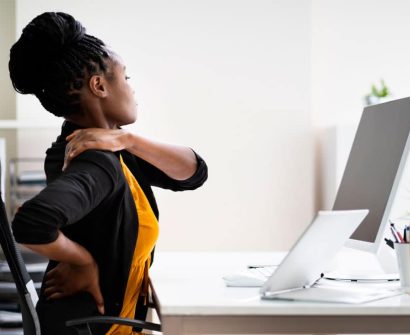
Es uno de los factores más frecuentes cuando se habla de cuello y pantalla. Si el monitor queda muy por debajo de la línea visual, la persona tiende a mirar hacia abajo durante largos periodos. No es peligroso de forma puntual, pero puede favorecer flexión cervical mantenida cuando se repite durante muchas horas. Además puede hacer que la cabeza se adelante, que los hombros se eleven o que el trabajador se incline hacia la mesa para ver mejor, con tensión en cuello, trapecios y espalda alta. Más en dolor cervical por ordenador.
Lo notas cuando: terminas con el cuello rígido o te inclinas hacia la mesa para ver mejor. Evita: dejar el monitor donde estaba «por defecto» sin comprobar si te obliga a mirar hacia abajo.
Factor 2 · Distancia Visual Inadecuada
Si la pantalla está demasiado lejos, puedes adelantar la cabeza para leer mejor; si está demasiado cerca, puede aumentar la fatiga visual y empujar a una posición más cerrada. Si el texto es pequeño, hay reflejos o la iluminación es deficiente, el cuerpo suele compensar acercándose. Muchas personas creen que tienen un problema de postura cuando en realidad están forzando la posición porque no ven bien. Se conecta con la postura correcta frente al ordenador.
Lo notas cuando: te acercas a la pantalla sin darte cuenta o entrecierras los ojos. Evita: tratarlo solo como un problema postural sin revisar texto, reflejos y luz.
Factor 3 · Pantalla Descentrada o Giros Mantenidos
Si el monitor que más usas está en un lateral, la persona puede pasar horas girando el cuello o el tronco hacia un lado. Ocurre con pantallas dobles mal organizadas, pero también con un monitor desplazado por falta de espacio en la mesa, documentos que apartan la pantalla o un portátil puesto en una esquina. Un giro pequeño no molesta en diez minutos; repetido durante toda la jornada, sí.
Lo notas cuando: giras la cabeza o el tronco hacia un lado de forma habitual. Evita: situar la pantalla principal en un lateral por comodidad del cable o del espacio.
Factor 4 · Uso Prolongado del Portátil
El portátil fue diseñado para la movilidad, no necesariamente para jornadas completas sin adaptación. Su problema principal es que pantalla y teclado están unidos, y eso dificulta separar la altura visual de la posición de escritura. Sobre la mesa, la pantalla queda baja y favorece la flexión cervical mantenida, sobre todo en teletrabajo o en espacios improvisados. Si la persona se acerca para leer, además adelanta el tronco y pierde el apoyo del respaldo. Detalle en ergonomía en teletrabajo.
Lo notas cuando: la pantalla del portátil queda bajo tus ojos durante horas. Evita: dar por hecho que el portátil, tal como viene, vale para toda la jornada.
Factor 5 · Sedentarismo y Falta de Pausas
Una pantalla bien ajustada reduce compensaciones, pero no elimina la necesidad de moverse. El cuello, los hombros y la espalda pueden fatigarse si permanecen muchas horas en la misma posición, incluso cuando esa posición parecía ergonómica al empezar. En la oficina algunas pausas aparecen solas (caminar a una sala, hablar con un compañero, ir a por agua); en teletrabajo muchas desaparecen y la jornada se vuelve más estática. Relacionado con el dolor lumbar en oficina y con cómo sentarse correctamente en la oficina.
Lo notas cuando: la comodidad de la primera hora desaparece a la tercera. Evita: pensar que colocar bien el monitor al empezar es suficiente para toda la jornada.
Factor 6 · Iluminación, Reflejos y Tamaño del Texto
Reflejos, brillo excesivo, contraste insuficiente o luz mal orientada hacen que la persona se acerque a la pantalla o modifique la posición de la cabeza para ver mejor. Un texto pequeño obliga a lo mismo. Por eso, a veces, mejorar la ergonomía visual exige tanto ajustar el monitor como revisar el entorno luminoso y el zoom, y es una de las formas más baratas de reducir compensaciones cervicales.
Lo notas cuando: ves reflejos en la pantalla o ajustas la cabeza para leer mejor. Evita: comprar un monitor nuevo sin revisar antes texto, brillo y luz.
Dos Extremos que Conviene Evitar y Dos Ideas que Cambian el Enfoque
Extremo 1 · «Todo Es Mala Postura»
Pensar que todo dolor de cuello o fatiga se debe a que la persona «se pone mal» lleva a culpar al trabajador e ignorar la pantalla, el puesto, la jornada y la carga acumulada.
Extremo 2 · «La Pantalla Es un Detalle»
La postura no lo explica todo, pero la posición del monitor sí condiciona dónde mira la cabeza durante horas. La realidad suele estar en un punto intermedio: un buen ajuste ayuda, y el movimiento termina de completarlo.
La Exposición Es Acumulativa
Una pantalla algo baja no molesta en diez minutos, pero sí tras varias horas, día tras día. Por eso la queja suele llegar cuando el hábito ya está asentado y nadie recuerda cuándo empezó.
Una Pantalla Nueva No Hace Magia
Un monitor mejor puede ayudar, pero lo importante es que se coloque a una altura, distancia y centrado adecuados y que permita leer sin esfuerzo. Un monitor caro mal colocado puede ser menos útil que uno sencillo bien ajustado.
Qué Puede Haber Detrás de Cada Molestia: Lo que Ves en el Puesto
| Lo que ves en el puesto | Qué puede favorecer | Qué revisar primero |
|---|---|---|
| Pantalla baja o portátil sobre la mesa | Flexión cervical mantenida, cabeza adelantada, hombros elevados | Altura de la pantalla; soporte para el portátil con teclado y ratón externos |
| Pantalla lejana o texto pequeño | Cabeza adelantada y esfuerzo visual | Distancia, zoom y tamaño de letra |
| Monitor principal en un lateral | Giro cervical o del tronco mantenido | Centrado de la pantalla que más se usa |
| Reflejos, brillo o luz mal orientada | Acercarse a la pantalla, fatiga visual, posturas compensatorias | Orientación de la pantalla e iluminación del puesto |
| Dos pantallas desiguales | Giros, alcances y fatiga visual | Alturas similares, simetría o monitor principal al frente |
| Horas seguidas sin moverse | Rigidez y fatiga aunque la pantalla esté bien colocada | Pausas breves, cambios de postura y descanso visual |
Desliza la tabla hacia los lados →
💡 Idea Clave
Una pantalla baja no suele generar problemas por unos minutos. El riesgo aparece cuando obliga al cuello a mirar hacia abajo, a girar o a adelantarse durante muchas horas, día tras día. Resumen: la posición de la pantalla influye en cuello, hombros, espalda y fatiga visual, pero la clave no está solo en la altura, sino en adaptar el puesto completo, facilitar una lectura cómoda y mantener una jornada con más movimiento.
Semáforo · Prioridad en las Pantallas
¿Qué Puestos de tu Equipo Necesitan Atención Primero?
Piensa en tu puesto, o en los de tu equipo, y sé honesto: ¿en qué columna están? Es una guía orientativa de prioridad; no sustituye una evaluación ergonómica ni una valoración sanitaria.
🟢 VERDE · Pantalla Bien Colocada · Mantén y Forma
- Monitor principal al frente, a una altura que permite mirar sin flexionar el cuello.
- Se lee sin adelantar la cabeza; texto legible y sin reflejos.
- Portátil elevado con teclado y ratón externos si se usa muchas horas.
- Hay pausas y cambios de postura sin culpa.
🟡 AMARILLO · Puesto en Riesgo · Ajusta y Revisa
- Tensión cervical, fatiga visual o rigidez de hombros al final de la jornada.
- Portátil sobre la mesa durante horas, sin soporte ni teclado y ratón externos.
- Dos pantallas con la principal en un lateral o con alturas distintas.
- Texto pequeño, reflejos o luz deficiente que obligan a acercarse.
- Teletrabajo sin criterios claros, con sofá o mesa improvisada.
- Varias quejas parecidas en el mismo equipo.
🔴 ROJO · Derivar · No Basta con Ajustar
- Dolor en el pecho, falta de aire, sudor frío o mareo: atención urgente (112).
- Dolor de cuello que baja por el brazo, hormigueo o pérdida de fuerza.
- Molestias persistentes que van a más pese a ajustar el puesto.
- Dolor tras un golpe o caída, fiebre o dolor nocturno intenso.
- Molestias visuales que no mejoran al ajustar texto, luz y puesto.
Bloque 02 · Ajuste de la Pantalla: Altura, Distancia, Centrado y Portátil
Cómo Ajustar Correctamente la Pantalla del Ordenador sin Quedarse Rígido
Ajustar la pantalla no consiste solo en subir o bajar el monitor. Implica revisar la altura, la distancia visual, la alineación respecto al cuerpo, el uso de pantallas dobles, el tamaño del texto, la iluminación y la relación entre pantalla, silla, escritorio, teclado y ratón. La pantalla forma parte de un sistema completo: si un elemento está mal colocado, el cuerpo suele compensar en otro punto. El objetivo no es imponer una posición universal válida para todo el mundo, sino facilitar una postura cómoda, sostenible y modificable; la ergonomía del monitor no debería entenderse como una lista rígida de normas universales. Muchas personas alternan monitor externo, portátil, segunda pantalla y videollamadas, así que el ajuste debe adaptarse a escenarios reales. Si necesitas revisar todo el conjunto, amplíalo en cómo ajustar la silla, la pantalla y el escritorio correctamente.
Ajuste 1 · Altura del Monitor: una Referencia Útil, no una Regla Rígida
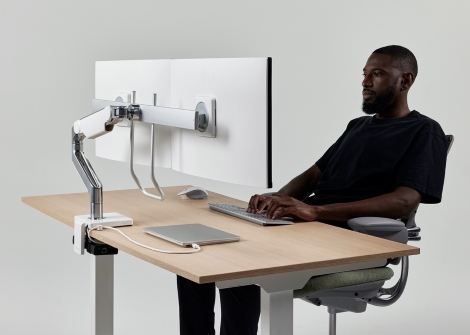
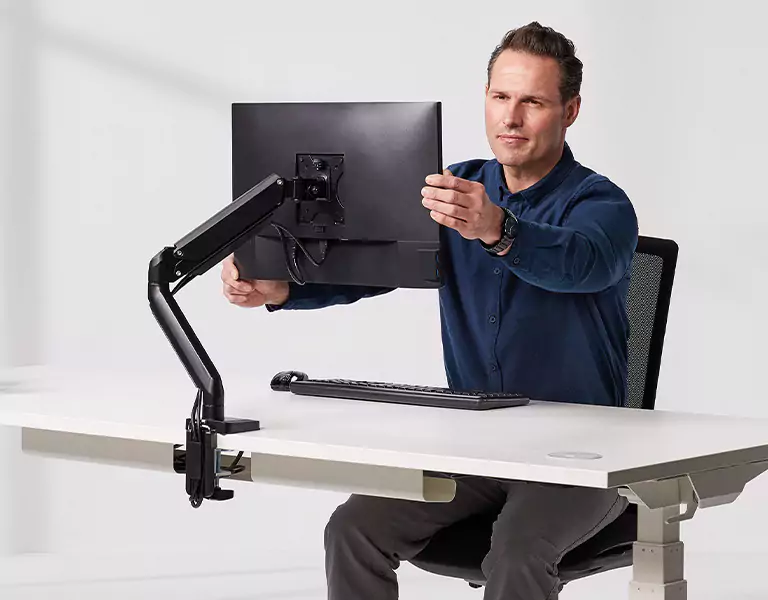
La altura es uno de los ajustes más importantes para reducir tensión cervical. Como referencia general, la parte superior de la pantalla suele quedar aproximadamente a la altura de los ojos o ligeramente por debajo, para que el cuello permanezca cómodo sin mirar constantemente hacia abajo ni elevar demasiado la cabeza. Pero varía según el tamaño de la pantalla, la distancia visual, la tarea, la altura de la persona, la silla, la mesa y el uso de gafas progresivas: algunas personas con progresivas pueden necesitar una configuración algo distinta para no forzar la mirada ni inclinar excesivamente el cuello.
Lo notas cuando: miras al frente con el cuello relativamente neutro. Evita: la pantalla que te obliga a mirar hacia abajo durante horas o a elevar la cabeza.
Ajuste 2 · Distancia de Trabajo: Ver Bien para No Forzar el Cuello
No existe una distancia única válida para todas las personas y pantallas: depende del tamaño del monitor, la resolución, el tamaño del texto, la tarea y la capacidad visual de cada trabajador. Lo importante es poder leer sin esfuerzo, sin adelantar la cabeza ni inclinar el tronco. Si necesitas acercarte de forma constante, quizá no sea solo un problema postural: puede que el texto sea pequeño, la pantalla esté lejos, haya reflejos o la iluminación no sea adecuada. En hojas de cálculo, documentación extensa o tareas administrativas esto pesa mucho. Ajustar el zoom, aumentar el tamaño de letra y evitar reflejos es, a veces, la forma más sencilla de mejorar la postura.
Lo notas cuando: lees sin acercarte ni entrecerrar los ojos. Evita: acercar la silla a la pantalla en lugar de agrandar el texto.
Ajuste 3 · Centrado de la Pantalla Principal
El monitor que más usas debe estar frente al cuerpo, para evitar giros cervicales mantenidos. Comprueba que ni documentos, objetos ni la falta de espacio lo desplacen a un lateral. El centrado importa tanto como la altura: una pantalla a la altura perfecta pero girada a un lado obliga igualmente al cuello a trabajar torcido durante horas.
Lo notas cuando: el teclado, el ratón y la pantalla quedan alineados con el cuerpo. Evita: dejar la pantalla donde cabe en lugar de donde conviene.
Ajuste 4 · Dos Pantallas: Cómo Evitar Giros Cervicales Mantenidos
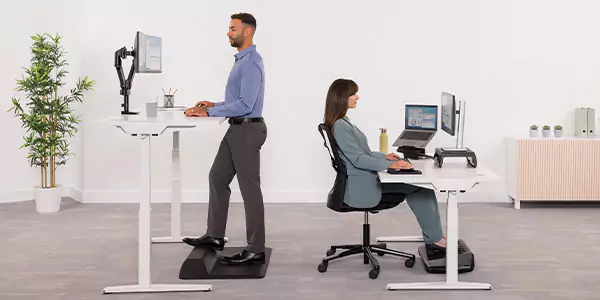
Trabajar con dos pantallas puede mejorar la productividad, pero también modifica la carga sobre el cuello si los monitores no están bien organizados. El problema más habitual aparece cuando una pantalla se usa mucho más que la otra pero está en un lateral. Si hay una principal, debe estar frente al cuerpo y la secundaria a un lado, evitando ángulos extremos. Si ambas se usan por igual, colócalas de forma simétrica con la unión aproximadamente frente al cuerpo. Revisa que tengan alturas similares, textos legibles y una distancia cómoda. Esta configuración puede revisarse dentro de una evaluación ergonómica del puesto de trabajo, sobre todo cuando aparecen molestias cervicales, fatiga visual o giros mantenidos.
Lo notas cuando: la pantalla que más miras está justo delante de ti. Evita: pasar horas girado hacia un monitor lateral.
Ajuste 5 · Pantalla Grande: Más Tamaño no Siempre Es Mejor
Una pantalla grande puede mejorar la ergonomía si permite leer mejor, trabajar con menos esfuerzo visual y organizar mejor la información. Pero si está demasiado cerca, demasiado alta o demasiado baja, o si obliga a mover la cabeza para revisar los extremos, genera los mismos problemas. Debe colocarse a una distancia cómoda, con la altura adecuada y con la información principal en una zona visual accesible; en pantallas muy grandes ayuda organizar las ventanas de trabajo para no pasar horas mirando los bordes.
Lo notas cuando: la información que más usas queda en la zona central. Evita: asumir que una pantalla más grande es automáticamente más ergonómica.
Ajuste 6 · Portátil: Separar Pantalla y Teclado
El soporte para portátil es una herramienta muy útil, sobre todo en teletrabajo o puestos híbridos, pero solo funciona si se acompaña de teclado y ratón externos: si elevas el portátil sin accesorios, el teclado queda demasiado alto y aparecen otras compensaciones. La lógica es sencilla: la pantalla se coloca pensando en la mirada y el cuello; el teclado y el ratón, pensando en brazos, hombros y muñecas. El soporte debe ser firme, seguro y permitir una altura razonable, no una solución improvisada e inestable. También puede usarse un monitor externo si el puesto lo permite.
Lo notas cuando: tienes la pantalla a buena altura y el teclado cómodo a la vez. Evita: trabajar muchas horas desde el sofá, la cama o superficies bajas.
Ajuste 7 · Escritorio e Iluminación Ordenados
La pantalla funciona mejor si el puesto está organizado: teclado y ratón cerca, documentos en una zona cómoda o en un soporte, objetos de uso frecuente al alcance y espacio para cambiar de postura. Un escritorio ergonómico no tiene por qué ser caro; es un espacio organizado para que la pantalla principal esté centrada y lo que más usas esté donde realmente lo usas. Y la luz importa: reflejos, brillo excesivo o contraste insuficiente hacen que el cuerpo se acerque o incline la cabeza para ver mejor.
Lo notas cuando: puedes acercar teclado y ratón sin apartar la pantalla. Evita: documentos y objetos que desplazan el monitor a un lateral.
Orden Recomendado para Colocar la Pantalla en un Minuto
Un minuto de ajuste al empezar la jornada puede mejorar varias horas de trabajo. Seguir un orden evita corregir una cosa y descolocar otra:
| Paso | Qué hacer | Cómo saber que está bien |
|---|---|---|
| 1 · Revisa la altura | Sitúa la parte superior del monitor aproximadamente a la altura de los ojos o ligeramente por debajo. | Miras al frente sin flexionar el cuello de forma mantenida |
| 2 · Ajusta la distancia | Aleja o acerca la pantalla hasta poder leer sin esfuerzo; si hace falta, sube el zoom o el tamaño de letra. | Lees sin adelantar la cabeza ni inclinar el tronco |
| 3 · Centra la principal | Coloca frente al cuerpo el monitor que más usas. | No giras el cuello ni el tronco durante largos periodos |
| 4 · Organiza las dos pantallas | Si hay dos, alturas similares; principal al frente o ambas en simetría. | No hay ángulos extremos ni una pantalla que te obligue a acercarte |
| 5 · Adapta el portátil | Elévalo con un soporte estable y usa teclado y ratón externos. | Pantalla a buena altura y brazos cerca del cuerpo |
| 6 · Revisa luz y reflejos | Reduce reflejos y ajusta la iluminación. | No necesitas acercarte ni forzar la vista |
| 7 · Comprueba el conjunto | Mira silla, mesa, teclado y ratón: la pantalla no se revisa sola. | Hombros relajados y teclado y ratón cerca |
Desliza la tabla hacia los lados →
Dos Listas Rápidas para Detectar Fallos en la Altura y en el Portátil
Checklist Rápido · Altura de la Pantalla
- ¿La pantalla queda aproximadamente frente a tu mirada habitual?
- ¿Necesitas mirar demasiado hacia abajo durante muchas horas?
- ¿Adelantas la cabeza para leer mejor?
- ¿La parte superior del monitor queda excesivamente alta o baja?
- ¿El portátil está directamente sobre la mesa durante jornadas largas?
- ¿Notas más tensión cervical al final del día que al inicio?
Checklist · Portátil en Jornadas Largas
- Eleva la pantalla con un soporte estable.
- Usa teclado externo si trabajas varias horas seguidas.
- Coloca el ratón externo cerca del teclado.
- Ajusta el zoom para evitar acercarte a la pantalla.
- Evita trabajar muchas horas desde sofá, cama o superficies bajas.
- Introduce pausas y cambios posturales aunque el portátil esté bien elevado.
Cuándo Conviene Revisar la Pantalla Dentro de Todo el Puesto
La pantalla es un elemento clave, pero no debería revisarse de forma aislada. Si la silla está demasiado baja, la mesa demasiado alta, el teclado alejado o el ratón en una posición incómoda, la pantalla puede estar correctamente colocada y aun así aparecer tensión cervical o lumbar. Cuando alguien refiere dolor cervical por pantalla conviene analizar pantalla, silla, mesa, teclado, ratón, portátil, iluminación, pausas y la forma real de trabajar. En empresas, esta revisión puede formar parte de un programa de ergonomía laboral, sobre todo en puestos con muchas horas de ordenador o teletrabajo.
💡 Idea Clave
Una pantalla bien colocada debe permitir ver bien, mantener el cuello cómodo, evitar giros mantenidos y trabajar sin compensaciones innecesarias. Resumen: ajustar la pantalla implica revisar altura, distancia visual, alineación, doble monitor y portátil, e integrarlos con silla, escritorio, teclado, ratón y pausas.
ELIGE TU CAMINO
SI GESTIONAS UN EQUIPO O UNA EMPRESA
¿Y Si Cada Persona de tu Equipo Supiera Colocar su Pantalla en un Minuto… y Dejaras de Comprar a Ciegas?
El Taller Práctico de Ajuste Ergonómico de Silla y Escritorio enseña a ajustar pantalla, silla, escritorio, teclado y ratón de forma sencilla, visual y aplicable al puesto real de cada persona.
QUÉ COSTE Y QUÉ PROBLEMA RESUELVE
Cuellos cargados y fatiga visual que se repiten, quejas que llegan cuando ya hay una baja, tardes de baja concentración y monitores o soportes comprados sin saber si resuelven algo.
CÓMO SE RESUELVE
Con criterio práctico: cada trabajador aprende a adaptar su propio puesto y tú dejas de depender de la compra de equipamiento como única respuesta.
SI NO SE ACTÚA
La misma pantalla mal colocada se repite cada día, en cada persona, hasta que los problemas pequeños se acumulan en dolor persistente, baja o pérdida de rendimiento.
SI TU PRIORIDAD SON LAS BAJAS POR DOLOR DE ESPALDA Y CUELLO
¿Y Si el Problema ya No Son las Pantallas, Sino las Bajas que Llegan por Dolor de Espalda y Cuello?
El Programa Dolor de Espalda en Oficina: Reduce Bajas es un programa para reducir bajas por dolor de espalda en oficina, orientado a empresas que quieren abordar molestias cervicales, lumbares y sobrecargas frecuentes en puestos sedentarios.
POR QUÉ IMPORTA
Las molestias cervicales y lumbares frecuentes en puestos sedentarios acaban en sustituciones, gestión de RR. HH. y pérdida de rendimiento del equipo.
CÓMO TE AYUDA
Te da un marco para abordar de forma ordenada las molestias de espalda y cuello en oficina, con foco en reducir las bajas.
SI NO CAMBIA NADA
Las mismas molestias se repiten, las quejas se acumulan y la baja sigue siendo la que decide cuándo actuar.
Bloque 03 · Pausas, Variación y Puesto Organizado
Cómo Reducir la Tensión Cervical Durante el Trabajo con Pantallas
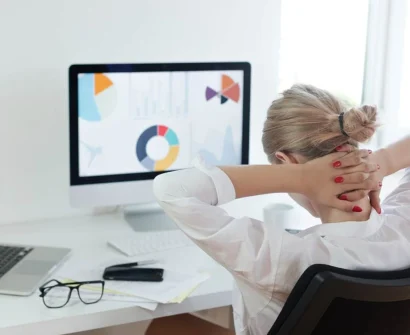
Colocar correctamente la pantalla puede ayudar a reducir compensaciones cervicales, pero no elimina la necesidad de moverse. El cuello, los hombros y la espalda pueden fatigarse incluso con un monitor bien ajustado si la jornada transcurre muchas horas en la misma posición, sin pausas, sin descanso visual y con poca variabilidad postural. Por eso conviene combinar altura adecuada, buena distancia, uso correcto del portátil, pausas activas, cambios de postura y organización del puesto: la ergonomía visual y la ergonomía postural deben funcionar juntas. Muchas personas ajustan bien su pantalla al empezar y después encadenan reuniones, tareas administrativas y videollamadas sin moverse; en ese contexto la rigidez cervical puede seguir apareciendo.
Cinco Palancas que Reducen la Tensión Cervical Frente a la Pantalla
Pausas Activas Frecuentes
No tienen que ser largas ni complejas. Su objetivo es interrumpir la inmovilidad, descansar la vista, cambiar la posición del cuello y permitir que hombros, espalda y zona cervical dejen de sostener la misma carga durante horas. Puede bastar con levantarte uno o dos minutos, caminar, mover suavemente los hombros, mirar a un punto lejano o hacer movilidad cervical suave sin forzar. Muchas personas descansan solo cuando ya tienen dolor; las pausas suelen ser más útiles antes de llegar a ese punto. Ejemplos en pausas activas en oficina.
Pauta: una pausa breve entre reuniones, tras un bloque de concentración o al cambiar de tarea.
Variar Posiciones: la Pantalla Debe Adaptarse a una Jornada Real
El cuerpo tolera mejor el trabajo con ordenador cuando puede variar. Colocar la pantalla a una altura cómoda no debería convertirse en una invitación a permanecer rígido: incluso una posición aparentemente correcta genera fatiga si se mantiene demasiado tiempo. Variar significa trabajar un rato con la espalda apoyada, otro algo más activo, levantarte para una llamada, cambiar la posición de los pies, ajustar la inclinación del respaldo o alternar tareas que no exijan mirar siempre al mismo punto. Si cada vez que cambias de posición tienes que adelantar la cabeza, bajar la mirada o girar el cuello, el puesto no está suficientemente adaptado.
Pauta: varias posturas cómodas, con la pantalla bien referenciada en todas.
Reducir el Tiempo Inmóvil Frente al Ordenador
Muchas molestias cervicales no aparecen solo porque la pantalla esté mal colocada, sino porque el cuerpo permanece demasiadas horas con poca variabilidad. En teletrabajo, las transiciones naturales desaparecen y una persona puede pasar de una videollamada a otra sin levantarse. Una buena estrategia incluye momentos de desconexión física de la pantalla: caminar, ponerse de pie, mirar lejos, cambiar de habitación o alternar tareas. Se relaciona con el dolor lumbar en oficina y con cómo reducir la fatiga física y mental en trabajos de oficina.
Pauta: reducir el tiempo continuo de inmovilidad con acciones pequeñas y repetidas.
Descanso Visual
La fatiga visual y la tensión cervical se alimentan entre sí: cuando la vista se cansa, el cuerpo se acerca o ladea la cabeza para compensar. Mirar a un punto lejano durante unos segundos, ajustar el texto, reducir reflejos y revisar la iluminación forma parte de la misma estrategia que la altura del monitor. Si las molestias visuales persisten pese a estos ajustes, conviene una valoración profesional.
Pauta: mirar a distancia unos segundos en cada pausa y revisar texto y luz.
Organizar Mejor el Puesto
La eficacia de la pantalla depende de cómo se relaciona con el resto del entorno: silla, mesa, teclado, ratón, documentos, iluminación y objetos de uso frecuente. Un puesto organizado permite que la pantalla principal esté centrada, que teclado y ratón estén cerca, que los documentos se coloquen en una zona cómoda y que no haga falta estirarse continuamente. Eso reduce giros, alcances y posturas forzadas que acumulan tensión en cuello, hombros y espalda.
Pauta: pantalla principal frente al cuerpo y espacio libre para cambiar de postura.
Ajustes Progresivos, de Uno en Uno
Al notar molestias es habitual querer cambiarlo todo de golpe: monitor, soporte, silla, teclado y rutina de ejercicios. Suele ser más eficaz introducir ajustes progresivos, porque se puede evaluar cuál ha mejorado la situación. Con portátil y tensión cervical, quizá lo primero sea elevar la pantalla y añadir teclado y ratón externos; con fatiga visual, revisar texto, luz y distancia; con giros, centrar el monitor principal.
Pauta: un cambio cada vez y observar cómo responde el cuerpo.
Cómo Aplicarlo en Teletrabajo y Oficinas Híbridas
Teletrabajo: Reducir los Errores Más Frecuentes
En casa muchas personas trabajan con mesas no diseñadas para uso prolongado, espacios compartidos y el portátil como herramienta principal. No siempre habrá un puesto perfecto, pero se pueden aplicar principios básicos: elevar la pantalla, usar teclado y ratón externos, evitar trabajar siempre desde el sofá y programar pausas. Es el punto de partida de cualquier guía de puesto en casa.
Modelos Híbridos: la Prevención También Va a Casa
No basta con revisar los monitores de la oficina si una parte de la plantilla trabaja desde casa varios días por semana. La prevención debe incluir criterios claros para colocar pantalla y portátil también en el entorno doméstico, para que cada persona no improvise su puesto por su cuenta.
Mini Plan Diario para Reducir la Tensión Cervical Frente a Pantallas
No hace falta cambiar todo el puesto de golpe. Una estructura simple combina ajuste de la pantalla, pausas breves y movimiento:
| Momento | Qué hacer | Para qué |
|---|---|---|
| Al empezar | Revisa altura de la pantalla, distancia visual, posición del teclado y cercanía del ratón. | Un minuto de ajuste mejora varias horas de trabajo |
| Cada bloque largo | Cambia de postura, descansa la vista y evita mantener cuello y hombros en la misma posición. | Evitar la carga mantenida antes de la rigidez |
| Entre reuniones | Levántate, camina unos pasos o haz una pausa breve antes de volver a mirar la pantalla. | Las transiciones son el mejor momento para moverse |
| Al final del día | Observa si ha aparecido más tensión cervical, fatiga visual o rigidez. | Esa información te dice qué ajustar mañana |
Desliza la tabla hacia los lados →
Errores Frecuentes que Mantienen la Tensión (y el Gasto)
⚠ Errores del Trabajador
- Mover la pantalla a un lateral por comodidad. Se acaba girando el cuello durante horas.
- Acercarse en vez de agrandar el texto. La cabeza se adelanta y la tensión sube.
- Esperar a tener dolor para hacer una pausa. Las pausas rinden más como prevención.
- Elevar el portátil sin teclado externo. El teclado queda alto y los hombros suben.
⚠ Errores de la Empresa
- Recomendar solo «cuidado con el cuello». No cambia el puesto ni la jornada.
- Comprar monitores o soportes sin evaluar necesidades. Soluciones incompletas y gasto sin retorno claro.
- Dejar la colocación a la improvisación de cada persona. Los errores se repiten en todo el equipo.
- Vivir la pausa como pérdida de productividad. Moverse y descansar la vista puede reducir rigidez y fatiga sin disminuir necesariamente el rendimiento.
💡 Idea Clave
La ergonomía frente a pantallas funciona mejor cuando se convierte en una rutina: ajustar, mirar con comodidad, moverse, descansar la vista y volver a revisar. Colocar bien la pantalla reduce compensaciones; reducir el tiempo inmóvil evita que incluso una buena postura se convierta en carga mantenida.
Bloque 04 · Qué Debe Hacer la Empresa
Por Qué las Empresas Deberían Revisar las Pantallas Dentro de su Estrategia Preventiva
En empresas con muchos puestos de pantalla, la ergonomía visual y cervical no debería depender únicamente de que cada trabajador improvise su propia solución. Una estrategia preventiva permite revisar configuraciones frecuentes, detectar errores comunes y ofrecer criterios sencillos para colocar monitores, portátiles y pantallas dobles. Es especialmente relevante en oficinas, departamentos administrativos, equipos técnicos, atención al cliente, puestos de gestión, teletrabajo y modelos híbridos: cuando muchas personas trabajan horas frente al ordenador, pequeños desajustes repetidos pueden convertirse en molestias frecuentes a nivel cervical, lumbar o visual.
Una empresa puede actuar mediante formación práctica, revisión de puestos, guías de teletrabajo, talleres de ajuste de pantalla, pausas activas y seguimiento periódico. Eso permite pasar de consejos generales a intervenciones más concretas, medibles y sostenibles. El marco general lo tienes en ergonomía para empresas.
Siete Frentes en los que una Empresa Puede Actuar con las Pantallas
| Frente | Qué incluye | Para qué sirve |
|---|---|---|
| 1 · Formación práctica | Que cada persona sepa colocar su pantalla, adaptar el portátil y organizar su escritorio. | Medida sencilla, de bajo coste y con impacto directo sobre la comodidad |
| 2 · Revisión de monitores y portátiles | Comprobar qué hay, cómo se usa y qué falta realmente. | Evitar comprar a ciegas |
| 3 · Criterios para pantallas dobles | Pautas para principal, secundaria, alturas y simetría. | Reducir giros cervicales mantenidos |
| 4 · Evaluación ergonómica de puestos | Analizar pantalla, silla, mesa, iluminación y pausas en los puestos con más exposición. | Intervenir donde hay más molestias o más horas de ordenador |
| 5 · Guías de teletrabajo | Criterios para el puesto doméstico y los modelos híbridos. | Que la prevención no termine en la puerta de la oficina |
| 6 · Pausas activas y descanso visual | Micropausas y cultura de movimiento durante la jornada. | Interrumpir la inmovilidad y reducir la fatiga |
| 7 · Seguimiento periódico | Observar qué zonas se quejan, dónde y cuándo. | Detectar a tiempo, antes de la baja |
Desliza la tabla hacia los lados →
Calcula Tú Mismo lo que te Cuesta No Actuar
Sin cifras ajenas: los datos que importan son los tuyos. Responde con lo que sabes de tu empresa y suma. Verás que la ergonomía de las pantallas rara vez es un gasto aislado, sino una forma de evitar costes que ya estás pagando.
| Concepto | Pregunta para calcularlo | Por qué importa |
|---|---|---|
| Bajas y ausencias por molestias musculoesqueléticas | ¿Cuántas personas y cuántos días al año? ¿Qué cuesta cubrir cada día? | Es el coste más visible, pero llega tarde: cuando ya hay una baja, la prevención se perdió. |
| Horas poco productivas | ¿Cuántas personas trabajan «a medias» desde media tarde por cuello cargado o vista cansada? | No aparece en ninguna partida, pero se paga igual. |
| Dolores de cabeza y fatiga visual | ¿Cuántas personas se quejan de vista cansada o de molestias al final del día? | El cansancio visual resta concentración y empuja a compensar con la postura. |
| Monitores y soportes comprados sin criterio | ¿Cuántas pantallas siguen mal colocadas? ¿Cuántas compras no resolvieron las quejas? | Gasto que no se convierte en comodidad. |
| Quejas y gestión del problema | ¿Cuánto tiempo dedican RR. HH., mandos y prevención a gestionar cada queja? | Tiempo de gestión que se repite mientras el origen no se corrige. |
| Clima y percepción del entorno | ¿Cómo vive el equipo un entorno que no atiende sus molestias? | La percepción del entorno laboral también cuenta. |
Desliza la tabla hacia los lados →
Un Programa por Fases en Vez de una Compra Aislada
Un programa no debería limitarse a comprar pantallas o soportes sin evaluar necesidades reales. Primero conviene analizar los puestos, identificar factores de riesgo, priorizar y formar a las personas; después se introducen mejoras por fases.
| Fase | Qué se hace | Qué aporta |
|---|---|---|
| 1 · Analizar | Revisar los puestos con ordenador y detectar errores de altura, distancia, centrado, portátil y doble monitor. | Conocer el punto de partida con una evaluación ergonómica del puesto de trabajo |
| 2 · Priorizar | Ordenar qué intervenir primero según molestias frecuentes y horas de pantalla. | Evitar gastar donde no hay retorno |
| 3 · Formar | Enseñar a cada persona a colocar su pantalla y a introducir pausas y cambios posturales. | Autonomía y hábitos que se mantienen |
| 4 · Mejorar por fases | Introducir soportes, teclados externos o monitores solo donde haga falta y observar su efecto. | Compra con criterio |
| 5 · Dar seguimiento | Revisar molestias, repetir revisiones y mantener la formación. | Mejora continua con el programa anual de seguimiento y evaluación ergonómica |
Desliza la tabla hacia los lados →
Cultura Preventiva, No Recomendación Aislada
Estas medidas conectan con bienestar laboral, prevención de riesgos y reducción de molestias. Si lo que buscas es integrar la pantalla en un plan más amplio, mira la adaptación ergonómica del puesto de trabajo y cómo se relaciona la ergonomía laboral y la productividad.
La Pregunta que Cambia el Enfoque
Para RR. HH. y prevención, la pregunta útil no es solo si cada trabajador coloca «bien» o «mal» su pantalla, sino si el entorno permite trabajar de forma cómoda, variable y sostenible. Esa diferencia cambia por completo cómo se aborda la ergonomía visual en oficina.
💡 Idea Clave
La ergonomía de pantalla rinde más cuando se trata como prevención y no como reparación: evaluar, priorizar, formar, mejorar por fases y dar seguimiento. Lo caro no es colocar bien una pantalla: es repetir cada día el mismo monitor mal colocado en toda la plantilla.
Bloque 05 · Cuándo Derivar y Qué Priorizar
¿Cuándo Basta con Ajustar la Pantalla y Cuándo Conviene Derivar a un Profesional?
Ajustar la pantalla y moverse más resuelve muchas molestias leves relacionadas con el trabajo con ordenador, pero no es una respuesta para todo. Hay dos niveles: urgencia (no esperar) y valoración profesional (pedir cita o evaluación pronto). Distinguirlos evita esperar de más o resolver con un monitor lo que necesita una consulta.
🚨 Señales para Atención Urgente
Dolor en el pecho, falta de aire, sudor frío, mareo o náuseas intensas junto al dolor de cuello, hombro o espalda; dolor tras un golpe o caída con deformidad o pérdida de función; fiebre con dolor intenso. Busca atención médica urgente (112 en España y la UE) y no lo atribuyas al ordenador ni a la pantalla.
Señales para Valoración Sanitaria
Dolor que baja por el brazo, hormigueo, pérdida de fuerza, dolor nocturno intenso, molestias visuales que no mejoran al ajustar texto, luz y puesto, o molestias persistentes que van a más o limitan la actividad pese a ajustar el puesto y moverte.
Cuándo Pedir una Evaluación Ergonómica
Cuando hay molestias persistentes, puestos complejos o necesidades específicas, cuando se teletrabaja de forma habitual con portátil muchas horas, se usa doble pantalla o varias personas del mismo equipo se quejan de lo mismo. Una evaluación ergonómica del puesto de trabajo analiza pantalla, silla, mesa, teclado, ratón, portátil, iluminación, pausas y la organización real de la jornada, y evita decidir a ciegas.
Si Eres Responsable: Cómo Actuar Ante una Queja
Escucha, revisa el puesto con la persona (altura, distancia, centrado, portátil), ajusta de uno en uno, introduce pausas y cambios posturales y observa cómo responde. Si la molestia persiste o aparecen señales de alarma, deriva. Evita responder con «mira menos la pantalla» o con una compra inmediata.
Qué Hacer Mientras Tanto
Revisa pantalla, silla, teclado, ratón y escritorio, introduce pausas y descanso visual, y observa al final del día qué zona se carga más. Si la molestia progresa o se acompaña de síntomas neurológicos, consulta.
Si la Molestia Persiste y Limita
Si el dolor dura, limita tus actividades o no mejora con ajustes y pausas, una valoración profesional identifica la causa concreta, en lugar de seguir probando soportes, monitores y consejos a ciegas.
¿Qué Priorizar Según la Situación?
Usa esta tabla como referencia rápida; no sustituye una valoración profesional.
| Situación | Qué priorizar |
|---|---|
| Cansancio leve de cuello o vista al final del día | Revisar altura, distancia y centrado; pausas de 1–2 minutos y descanso visual |
| Trabajo con portátil durante horas | Soporte de portátil, teclado y ratón externos |
| Dos pantallas con giro cervical | Principal al frente o ambas en simetría; alturas similares |
| Texto pequeño, reflejos o necesidad de acercarse | Zoom, tamaño de letra, orientación de la pantalla e iluminación |
| Varias quejas parecidas en el mismo equipo | Evaluación ergonómica, formación práctica y plan por fases |
| La molestia persiste pese a los ajustes | Valoración sanitaria o evaluación individual del puesto |
| Hormigueo, dolor por el brazo, pérdida de fuerza | Consultar cuanto antes |
| Dolor en el pecho, falta de aire, sudor frío | Atención médica urgente (112) |
Desliza la tabla hacia los lados →
💡 Idea Clave
Pecho, falta de aire o sudor frío: atención urgente. Hormigueo, pérdida de fuerza, dolor que baja por el brazo o molestias persistentes: valoración profesional. Sin esas señales: pantalla bien colocada, movimiento frecuente y constancia. Lo que sale caro es esperar a que la baja decida por ti.
RECURSOS · ERGONOMÍA VISUAL PARA EMPRESAS
¿Vas a Seguir Comprando Monitores a Ciegas o Vas a Enseñar a tu Equipo a Colocarlos?
Si lo que ves en tu empresa encaja con lo que has leído, el siguiente paso más sencillo es el Taller Práctico de Ajuste Ergonómico de Silla y Escritorio: formación aplicada para ajustar pantalla, silla, escritorio, teclado y ratón en el puesto real de cada persona. Si hay molestias persistentes o señales de alarma, la prioridad es la valoración profesional.
SI SEGUIMOS IGUAL
Cada pantalla mal colocada seguirá repitiéndose a diario y las molestias pequeñas se acumulan hasta convertirse en quejas, bajas o pérdida de rendimiento.
SI ACTUAMOS
Cada persona sabe colocar su pantalla y adaptar su puesto, la empresa compra con criterio y la prevención empieza antes de la baja.
¿Tu prioridad son las bajas por dolor de espalda y cuello? Programa Dolor de Espalda en Oficina: Reduce Bajas. · ¿Quieres la visión completa? Guía Completa de Ergonomía para Empresas. · Descarga la guía + checklist gratis.
Taller Práctico de Ajuste Ergonómico de Silla y Escritorio
Taller aplicado para aprender a ajustar pantalla, silla, escritorio, teclado y ratón de forma sencilla, visual y aplicable al puesto real. No sustituye una valoración sanitaria individual.
Preguntas Frecuentes
¿Qué Dudas Son Más Frecuentes sobre Cómo Colocar la Pantalla del Ordenador?
A continuación resolvemos las dudas más habituales sobre altura del monitor, portátil, distancia visual, pantalla grande, doble monitor y descanso visual. Son orientaciones prácticas que no sustituyen una valoración individual cuando existen molestias persistentes, puestos complejos o necesidades específicas en empresas.
1. ¿A qué altura debe colocarse la pantalla del ordenador?
Como referencia general, la parte superior del monitor suele quedar aproximadamente a la altura de los ojos o ligeramente por debajo, de modo que puedas mirar al frente sin flexionar el cuello de forma mantenida. Es solo un punto de partida: la altura adecuada varía con el tamaño de la pantalla, la distancia, la tarea, la altura de la persona, la silla, la mesa y el uso de gafas progresivas. La prueba práctica es sencilla: si al terminar la jornada notas rigidez cervical, tensión en trapecios o fatiga visual, la altura del monitor debería ser lo primero que revises, antes de comprar nada.
2. ¿Trabajar con portátil puede influir en el cuello?
Sí. El portátil une pantalla y teclado en un único aparato, así que si el teclado queda cómodo la pantalla queda baja, y si elevas la pantalla el teclado queda demasiado alto. Usado directamente sobre la mesa durante muchas horas, favorece que el cuello permanezca flexionado. Para jornadas largas suele ser recomendable elevar el portátil con un soporte estable y usar teclado y ratón externos, de modo que la pantalla quede a una altura cómoda y los brazos trabajen cerca del cuerpo. Si además trabajas desde casa, revisa nuestra guía de ergonomía en teletrabajo.
3. ¿Importa la distancia a la que está la pantalla?
Sí, porque influye tanto en la fatiga visual como en la postura del cuello. Si la pantalla está demasiado lejos, es fácil adelantar la cabeza para leer; si está demasiado cerca, puede aumentar la tensión visual y empujar al cuerpo a una postura más cerrada. No hay una distancia ideal idéntica para todos: depende del tamaño del monitor, la resolución, el texto, los reflejos y la tarea. Si necesitas acercarte a menudo, prueba antes a aumentar el zoom, el tamaño de letra o a reducir reflejos, porque a veces el problema no es de postura sino de visibilidad.
4. ¿Cada cuánto conviene descansar de la pantalla?
No existe una frecuencia única válida para todo el mundo, pero introducir pausas pequeñas y frecuentes suele ser recomendable. El objetivo es evitar muchas horas de mirada fija, cuello inmóvil y hombros en tensión: levantarse, caminar unos pasos, mirar a un punto lejano durante unos segundos, mover los hombros o cambiar de postura. Resultan más útiles antes de que aparezca el dolor cervical o la fatiga visual que como rescate. Se integran bien entre reuniones, tras un bloque largo de concentración o al cambiar de tarea. Hay ejemplos concretos en pausas activas en oficina.
5. ¿Una pantalla grande es más ergonómica?
Depende. Una pantalla grande puede ayudar si te permite leer mejor, trabajar con menos esfuerzo visual y organizar mejor la información. Pero no es automáticamente más ergonómica: si queda demasiado cerca, demasiado alta o demasiado baja, o si te obliga a mover la cabeza de continuo hacia los extremos, puede crear justo los problemas que querías evitar. Debe colocarse a una distancia cómoda, a una altura adecuada y con la información principal en una zona visual accesible. En pantallas muy grandes ayuda organizar las ventanas para no pasar horas mirando los bordes.
6. ¿Cómo coloco dos monitores para no girar el cuello?
Depende de cómo los uses. Si uno es el principal, debe estar frente al cuerpo y el secundario a un lado, evitando ángulos extremos. Si usas ambos por igual, colócalos de forma simétrica con la unión entre ellos aproximadamente frente a ti. Comprueba también que tengan alturas parecidas, buena distancia y un texto legible: si uno te obliga a acercarte o queda demasiado alto, aparecerán compensaciones. La doble pantalla da más espacio visual, pero solo es una ventaja ergonómica si está organizada para que el cuello no pase horas girado hacia un lateral.
7. ¿Qué hago si necesito acercarme a la pantalla para leer?
Antes de pensar que tienes un problema de postura, comprueba si el texto es demasiado pequeño, si hay reflejos o si la iluminación es deficiente, porque el cuerpo suele compensar acercándose. Sube el zoom o el tamaño de letra, reduce reflejos y revisa la luz del puesto. Si aun así tienes que forzar la vista o el cuello de forma constante, o notas molestias visuales persistentes, conviene una valoración profesional. Muchas personas creen que tienen una mala postura cuando en realidad están intentando ver mejor, y a veces mejorar la visibilidad es el ajuste postural más sencillo.
8. ¿Sirve de algo un soporte para el portátil si no tengo teclado externo?
Poco. Un soporte eleva la pantalla, pero si el portátil es el único dispositivo, el teclado queda también más alto y obliga a elevar brazos y hombros, así que cambias una compensación por otra. Para que funcione hay que separar la función visual de la de escritura: la pantalla se coloca pensando en la mirada y el cuello, y el teclado y el ratón pensando en brazos, hombros y muñecas. Además, el soporte debe ser estable y seguro, no una solución improvisada. Si no puedes comprar nada todavía, empieza por reducir las horas seguidas en esa configuración.
9. ¿Basta con colocar bien la pantalla para evitar el dolor de cuello?
No. Una pantalla bien colocada reduce compensaciones, pero no elimina la necesidad de moverse. Cuello, hombros y espalda pueden fatigarse si permanecen muchas horas en la misma posición, incluso cuando esa posición parecía correcta al empezar la jornada. Lo que funciona mejor es combinar la altura y la distancia adecuadas con pausas, cambios de postura, descanso visual y un puesto bien organizado. Además, el dolor de cuello tiene causas diversas: si persiste, va a más o aparece con hormigueo o pérdida de fuerza, no lo atribuyas sin más al monitor y solicita valoración sanitaria.
10. ¿Qué pasa si trabajo desde casa con el portátil sobre la mesa?
Es una de las situaciones más frecuentes y una de las más fáciles de mejorar. Muchas personas trabajan meses con el portátil directamente sobre la mesa, la pantalla baja y sin darse cuenta de que esa configuración puede favorecer sobrecarga cervical y lumbar. Lo más práctico es elevar la pantalla con un soporte estable, usar teclado y ratón externos, apoyar los pies y programar pausas, porque en casa desaparecen las interrupciones naturales de la oficina. Evita trabajar muchas horas desde el sofá, la cama o superficies bajas, y revisa la iluminación para no tener reflejos.
11. ¿Cómo puede una empresa revisar las pantallas sin comprar a ciegas?
Primero conviene mirar lo que ya hay: qué pantallas, portátiles y configuraciones dobles existen, quién se queja de cuello o de fatiga visual y qué puestos pasan más horas frente al ordenador. Después se detectan los errores frecuentes (monitor bajo, texto pequeño, reflejos, pantalla principal descentrada, portátil sin teclado externo) y se corrigen los ajustes sencillos antes de invertir en equipamiento. Si las molestias se repiten, una evaluación ergonómica del puesto de trabajo permite analizar pantalla, silla, mesa, iluminación y pausas con criterio y decidir qué comprar, si hace falta.
12. ¿Cuándo debo consultar a un profesional por dolor de cuello al trabajar con pantallas?
Conviene pedir valoración si el dolor va a más, dura pese a ajustar el puesto y moverte, limita tu actividad, baja por el brazo, se acompaña de hormigueo o pérdida de fuerza, aparece tras un golpe o te despierta por la noche. Si el dolor de cuello llega con dolor en el pecho, falta de aire, sudor frío o mareo, no lo atribuyas a la pantalla: busca atención médica urgente (112 en España y la UE). Estas orientaciones no sustituyen una valoración individual cuando existen molestias persistentes, puestos complejos o necesidades específicas.
Recursos Adicionales
Artículos Relacionados sobre Pantalla, Postura y Ergonomía en Oficina
Si quieres seguir profundizando en ergonomía visual, dolor cervical, teletrabajo, postura frente al ordenador o evaluación del puesto, estos contenidos complementan esta guía sobre cómo colocar la pantalla del ordenador.
AJUSTE DEL PUESTO Y POSTURA
Cómo Ajustar la Silla, Pantalla y Escritorio Correctamente
Cómo Sentarse Correctamente en la Oficina
DOLOR, FATIGA Y MOVIMIENTO
Cómo Reducir la Fatiga Física y Mental en Trabajos de Oficina
Lux Formación · Ergonomía en Empresas · Oficina y Teletrabajo
Colocar Bien la Pantalla del Ordenador Es Una de las Formas Más Sencillas de Mejorar el Puesto… si Después Dejas que el Cuerpo se Mueva
La pantalla condiciona la posición del cuello, la mirada, los hombros y la postura global durante la jornada. La clave no está en una regla única, sino en adaptar el puesto: altura cómoda, distancia visual adecuada, pantalla principal centrada, portátil elevado si se usa durante horas, pausas activas y movimiento frecuente. Si trabajas con ordenador, estos ajustes pueden ayudarte a reducir la sobrecarga cervical y la fatiga visual. Si gestionas equipos, son la base para prevenir molestias musculoesqueléticas antes de que se conviertan en bajas, dolor persistente o pérdida de rendimiento.
Continuar con la Guía Completa de Ergonomía para Empresas
Descargar Guía + Checklist Gratis
IMPORTANTE
¿Cuál Es Tu Siguiente Paso?
Si hay dolor en el pecho, falta de aire, hormigueo, pérdida de fuerza o molestias que van a más, no lo resuelvas moviendo el monitor: busca valoración sanitaria. Si no hay esas señales, empieza hoy: sube o baja la pantalla hasta mirar sin flexionar el cuello, céntrala, agranda el texto si lo necesitas y levántate en el próximo cambio de tarea.